
Как читать и отвечать на сообщения MAX из Telegram
Пошаговая инструкция: за 15–20 минут ставим бесплатный мост Telemax на свой сервер. После этого все чаты MAX приходят в Telegram отдельными темами, а ваши ответы уходят обратно в MAX от вашего имени.
Как это работает
Telemax входит в ваш личный аккаунт MAX по номеру телефона и работает на вашем сервере. Каждый чат MAX — личный диалог, группа, бот — становится отдельной темой в вашей закрытой группе Telegram. Пишете в тему — сообщение уходит в MAX от вашего имени. Отвечают вам в MAX — ответ появляется в той же теме.
Со стороны Telegram работает ваш собственный бот: он создаёт темы и пересылает сообщения. Никаких сторонних сервисов в цепочке нет — только MAX, ваш сервер и Telegram. Код открыт, проект бесплатный.
Что понадобится
- Аккаунт MAX с паролем. Зарегистрироваться и поставить пароль можно только в приложении MAX — сделайте это заранее. Дальше приложение можно не открывать.
- Сервер (VPS) на Ubuntu 22.04+ или Debian 12+. Хватит самого простого: меньше 1 ГБ памяти и 3 ГБ свободного места. Подойдёт и российский — о прокси ниже.
- Прокси для Telegram — только если Telegram с сервера не открывается (такое бывает на российских VPS). Мост умеет работать через прокси, но самого прокси в комплекте нет: нужен свой SOCKS5 или HTTP-прокси, его адрес указывают при установке. MAX при этом идёт напрямую.
- Аккаунт Telegram — для бота и группы.
- 15–20 минут.
Создайте бота в Telegram
- Откройте @BotFather и отправьте
/newbot. - Придумайте имя бота и его username — он должен заканчиваться на
bot. - BotFather пришлёт токен вида
123456789:AA…. Сохраните его: он понадобится при установке.
Создайте группу и включите темы
- Создайте новую группу в Telegram — других участников, кроме вас и бота, не нужно.
- В настройках группы включите «Темы».
- Добавьте в группу своего бота и сделайте его администратором с правом «Управление темами» — без него бот не сможет заводить темы под чаты MAX.
Подключитесь к серверу
Возьмите VPS у любого хостинга — после оплаты вы получите IP-адрес и пароль root.
Подключитесь по SSH: в Windows подойдёт PowerShell, в macOS и Linux — обычный терминал.
ssh root@IP-адрес-сервера
Установите Telemax одной командой
На сервере выполните:
curl -fsSL https://raw.githubusercontent.com/Trollobot/Telemax/main/install.sh | bash
Если GitHub с сервера недоступен — та же установка с зеркала проекта:
curl -fsSL https://zergont-gate.duckdns.org/install.sh | bash
Дальше установщик всё делает сам и задаёт несколько вопросов:
- обновляет систему, ставит Docker и git и предлагает включить Fail2ban — защиту от подбора паролей SSH (соглашайтесь);
- спрашивает токен бота и сразу проверяет его;
- находит группу сам: когда попросит, отправьте в группу любое сообщение;
- спрашивает про прокси для Telegram — если Telegram с сервера не открывается, впишите адрес своего прокси, и установщик сразу проверит связь через него;
- спрашивает режим стикеров: full — анимированные стикеры приходят видео, slim — картинкой (для совсем маленьких серверов).
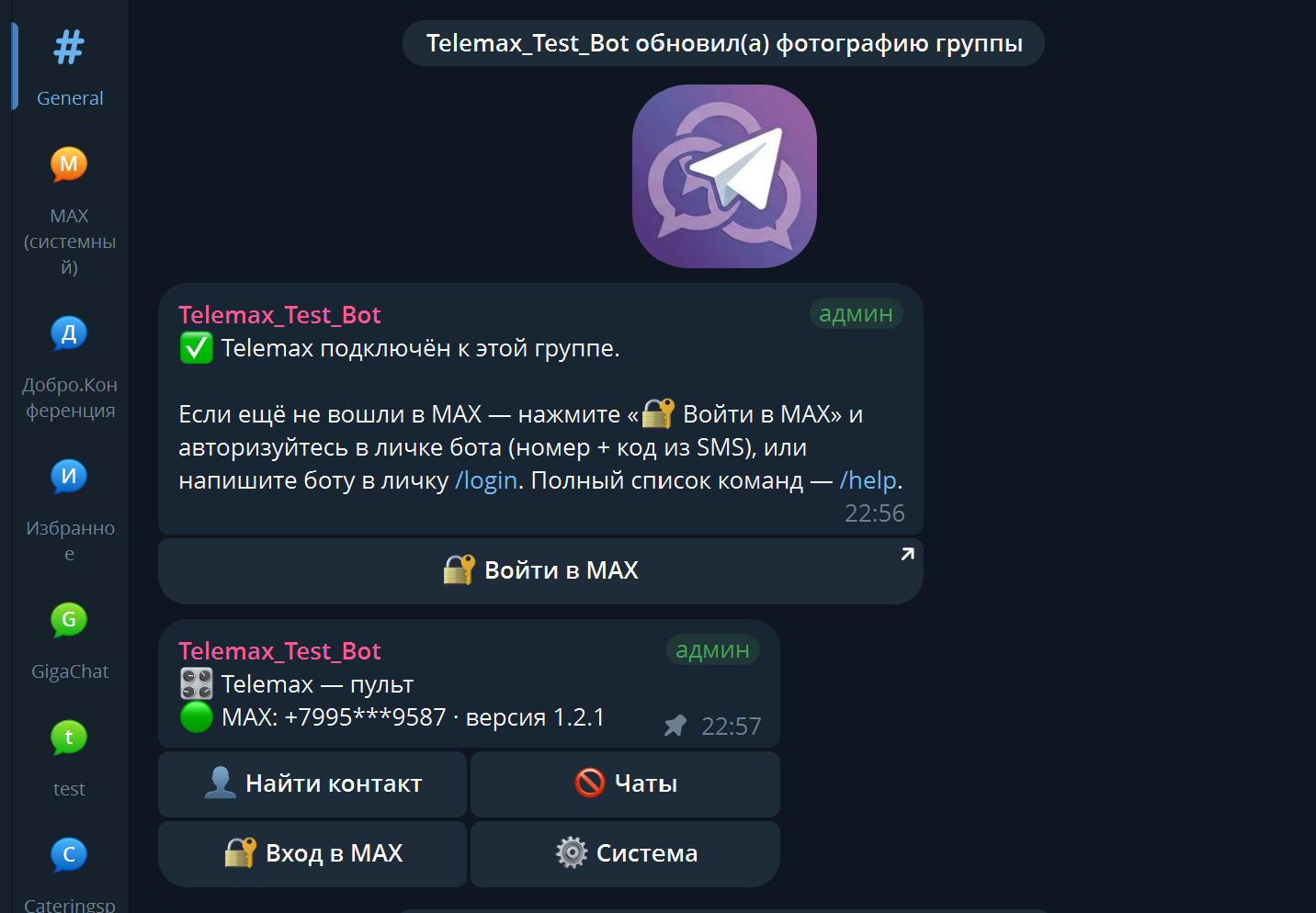
В конце установщик показывает чек-лист: что в порядке, чего не хватает и куда нажать. Первая сборка занимает несколько минут. Когда всё готово, бот пишет в группу «✅ Telemax подключён к этой группе» и закрепляет пульт.
Войдите в MAX через бота
- Откройте своего бота в личных сообщениях и отправьте
/login— или нажмите в группе «🔐 Войти в MAX». - Введите номер телефона MAX, затем код из SMS.
- Если на аккаунте стоит пароль, бот спросит и его — и сразу удалит сообщение с паролем.
Номер, код и пароль остаются в личке бота, в группу они не попадают. Входить могут только администраторы группы. Сразу после входа чаты MAX начинают появляться в группе темами.
Переписывайтесь из Telegram
- Ответить — напишите в тему чата. Ответ на конкретное сообщение тоже уходит в MAX ответом.
- Фото, видео, голосовые, кружки, файлы и стикеры — просто отправляйте в тему.
- Новый чат —
/panel→ «👤 Найти контакт»: по номеру телефона в любом виде, по MAX ID или по нику бота. Можно и отправить в общую тему группы контакт из телефонной книги. Не найдётся только тот, кто закрыл поиск по номеру в настройках приватности MAX, — тогда пусть напишет вам первым. - Большой файл в MAX —
/fileв теме чата: придёт ссылка для загрузки до 4 ГБ. Большие файлы из MAX приходят кнопкой «⬇️ Скачать». - Удалить своё сообщение — удалите его в Telegram, поставьте 👎 или ответьте на него
/delete. - Все команды —
/help.
Об обновлениях бот сообщает сам: нажмите «🔄 Обновить» — история переписки не затрагивается, а если что-то пойдёт не так, мост вернётся на прежнюю версию.
Если что-то не работает
Бота в группе не видно вообще
Он не достучался до Telegram или до группы. Проверьте, что в группе включены темы, а бот — администратор с правом
«Управление темами». Если сервер не открывает Telegram, задайте прокси: на сервере в каталоге моста запустите
./setup.sh и выберите «Изменить прокси Telegram».
Бот в группе есть, а сообщений из MAX нет
Почти всегда не завершён вход в MAX. Напишите боту в личку /login и пройдите его до конца.
Установка остановилась на проверке связи
С сервера не открывается MAX или Telegram — обычно это файрвол хостинга. Установщик назовёт, что именно недоступно.
Остальные случаи разобраны в разделе «Если что-то не работает» на GitHub. Не помогло — напишите боту @TelemaxSvv_bot.
Что важно знать
- Проект неофициальный и работает с вашим аккаунтом MAX на ваш страх и риск.
- Это не сквозное шифрование: переписка проходит через ваш сервер, поэтому его стоит защищать.
- Звонки приходят только уведомлениями, мини-приложения ботов открываются в MAX.